
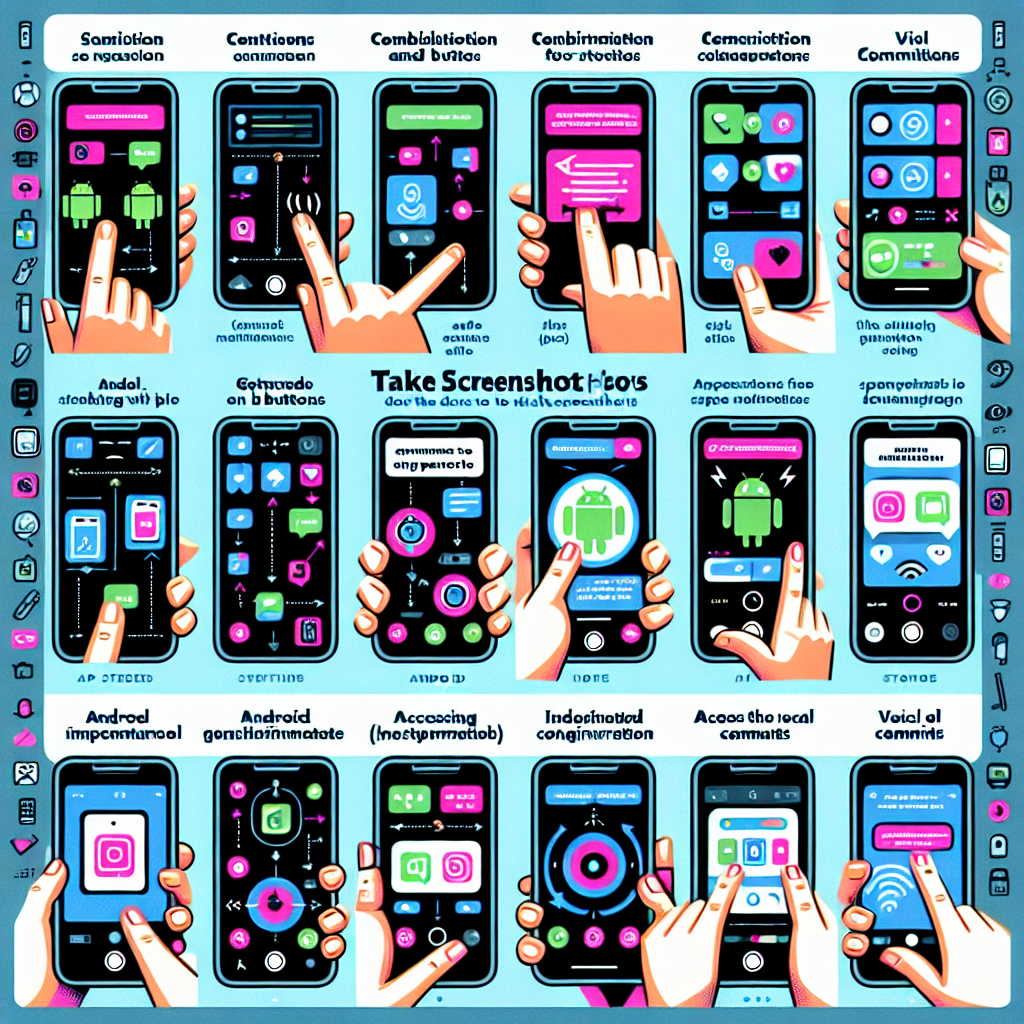
Знімки екрана (скріншоти) вже давно стали невід’ємною частиною нашого цифрового життя. Вони дозволяють миттєво зберігати важливу інформацію, ділитися цікавими моментами з друзями або просто зберігати пам’ятні повідомлення. Незалежно від того, чи користуєтесь ви пристроєм на Android або iOS, уміння швидко і правильно зробити скріншот — це базовий навик, який стане у пригоді кожному. У цій статті ми детально розглянемо як зробити скріншот на смартфоні, зокрема на пристроях з різними операційними системами, а також поділимося корисними порадами для оптимізації цього процесу.
Основні способи створення скріншота на смартфоні
Існує кілька універсальних методів як зробити скріншот на смартфоні, які працюють на більшості сучасних пристроїв. Розглянемо найпопулярніші з них:
1. Використання комбінації клавіш. Це найпоширеніший спосіб, який відрізняється залежно від моделі телефону:
• На більшості Android-пристроїв: одночасне натискання кнопок живлення та зменшення гучності
• На iPhone: одночасне натискання бічної кнопки та кнопки збільшення гучності (для iPhone X і новіших) або кнопки Home і бічної кнопки (для старіших моделей)
2. Використання жестів. Сучасні смартфони пропонують зручні жести для створення знімків екрана:
• На багатьох Android-пристроях: проведення долонею по екрану або ковзання трьома пальцями вниз
• На деяких iPhone: подвійне або потрійне натискання по задній панелі (при активованій відповідній функції)
3. Голосові помічники. Ви можете використовувати голосових асистентів для створення скріншотів:
• “OK Google, зроби скріншот” для Android
• “Привіт Siri, зроби скріншот” для iPhone
4. Меню швидких налаштувань. Багато виробників додають кнопку скріншота до меню швидких налаштувань, яке викликається свайпом зверху донизу.
Інструкція, як зробити скріншот на андроїді за кілька секунд
Розглянемо детально, як зробити скріншот на андроїді різними способами.
Стандартний спосіб через комбінацію кнопок:
1. Відкрийте екран, який хочете сфотографувати.
2. Одночасно натисніть і утримуйте кнопку живлення та кнопку зменшення гучності протягом 1-2 секунд.
3. Ви почуєте характерний звук затвора, і екран на мить спалахне.
4. Зверху екрана з’явиться мініатюра скріншота, натиснувши на яку можна відразу його відредагувати.
Через меню швидкого доступу:
1. Проведіть пальцем зверху вниз, щоб відкрити панель повідомлень.
2. Проведіть ще раз, щоб розширити меню швидких налаштувань.
3. Знайдіть кнопку “Скріншот” (на деяких моделях потрібно прокрутити меню вправо).
4. Натисніть на цю кнопку, і скріншот буде зроблено миттєво.
За допомогою жестів (на Samsung, Xiaomi, OnePlus та інших):
1. Зайдіть у «Налаштування» > «Додаткові функції» або «Жести та рухи» (назви можуть відрізнятися).
2. Увімкніть функцію «Проведення долонею для захоплення».
3. Тепер просто проведіть ребром долоні по екрану зліва направо або справа наліво.
4. Скріншот буде автоматично збережено в галереї.
Незалежно від того, який спосіб ви оберете, всі як зробити скріншот на андроїді однаково ефективні, тож вибирайте найзручніший для себе варіант. Після створення скріншоти зазвичай зберігаються в окремій папці «Скріншоти» в галереї вашого пристрою, де ви можете їх редагувати, ділитися ними або видаляти за потреби.
До речі, рекомендуємо також переглянути: Як зробити скріншот на ноутбуці
Як в айфоні зробити скріншот: покроковий гайд для користувачів iOS
Користувачі iPhone мають кілька надійних методів для створення знімків екрана. Розглянемо детальніше, як в айфоні зробити скріншот різними способами.
Стандартний метод для сучасних моделей iPhone (X та новіші):
1. Відкрийте екран, який хочете зберегти.
2. Одночасно натисніть бічну кнопку та кнопку збільшення гучності.
3. Після успішного захоплення ви побачите анімацію та мініатюру в нижньому лівому куті.
4. Натисніть на мініатюру, щоб відредагувати зображення, або свайпніть вліво, щоб відразу зберегти.
Для старіших моделей iPhone (з кнопкою Home):
• Одночасно натисніть кнопку Home та бічну кнопку (кнопку сну/пробудження)
• Тримайте їх протягом секунди, доки не почуєте звук затвора
• Скріншот буде збережено в додатку “Фото” в альбомі “Знімки екрана”
Якщо стандартні методи незручні, можна налаштувати функцію AssistiveTouch:
- Перейдіть до “Налаштування” > “Доступність” > “Дотик” > “AssistiveTouch”.
- Увімкніть функцію та налаштуйте дію “Знімок екрана” на одинарне, подвійне чи потрійне натискання.
- Тепер просто натисніть на кнопку AssistiveTouch із бажаною комбінацією.
- Готовий скріншот з’явиться в нижньому куті екрана.
| Модель iPhone | Основна комбінація клавіш | Альтернативний метод |
|---|---|---|
| iPhone X та новіші | Бічна кнопка + кнопка збільшення гучності | AssistiveTouch або “Привіт Siri” |
| iPhone 8 та старіші | Кнопка Home + бічна кнопка | AssistiveTouch або “Привіт Siri” |
| iPhone SE (2-е покоління) | Кнопка Home + бічна кнопка | AssistiveTouch або Back Tap |
Усі скріншоти автоматично зберігаються в додатку “Фото” в спеціальному альбомі “Знімки екрана”, де ви можете організувати та ділитися ними за потреби.
Поради та підказки для швидкого захоплення екрана смартфона
Щоб максимально ефективно робити та використовувати скріншоти, пропонуємо кілька корисних порад для користувачів будь-яких смартфонів:
- Використовуйте функцію прокручування екрана для довгих сторінок. На багатьох пристроях Samsung та Xiaomi після створення скріншота з’являється опція “Прокручування знімку”.
- Налаштуйте швидкі жести для скріншотів у розділі налаштувань вашого пристрою.
- Для захоплення тільки частини екрана використовуйте функцію обрізання, доступну відразу після створення скріншота.
- Регулярно очищуйте папку зі скріншотами, щоб не займати зайве місце в пам’яті телефона.
- Використовуйте хмарну синхронізацію для автоматичного збереження важливих скріншотів.
Корисні додатки для роботи зі скріншотами:
• Screenshot Touch — розширені можливості захоплення екрана
• Snapseed або Lightroom — для якісної обробки зображень
• Screen Master — для додавання текстових нотаток та стрілок
• Screenshot Easy — для захоплення специфічних частин екрана
Для зйомки скрінкастів (відео з екрана) використовуйте вбудовані функції запису екрана, які доступні як на Android, так і на iOS. Просто відкрийте меню швидких налаштувань і знайдіть відповідну опцію.
Якщо ви працюєте з конфіденційною інформацією, будьте обережні — скріншоти можуть містити особисті дані, паролі чи номери карток. Деякі додатки блокують можливість робити скріншоти з міркувань безпеки.
Висновок
Уміння швидко та якісно робити скріншоти — це необхідний навик у сучасному цифровому світі. Незалежно від того, яким смартфоном ви користуєтеся — Android чи iPhone — різноманітність способів дозволяє вибрати найзручніший метод саме для вас.
Вивчіть усі варіанти захоплення екрана, які пропонує ваш пристрій, і ви значно підвищите свою продуктивність. Від простого зберігання важливої інформації до створення наочних інструкцій для друзів — скріншоти стануть вашими незамінними помічниками у щоденному спілкуванні та роботі.
Залишилось лише потренуватися кілька разів, і ви зможете робити скріншоти автоматично, навіть не замислюючись про процес. Використовуйте наші поради, експериментуйте з різними методами та знаходьте найоптимальніші рішення для ваших конкретних потреб!
