
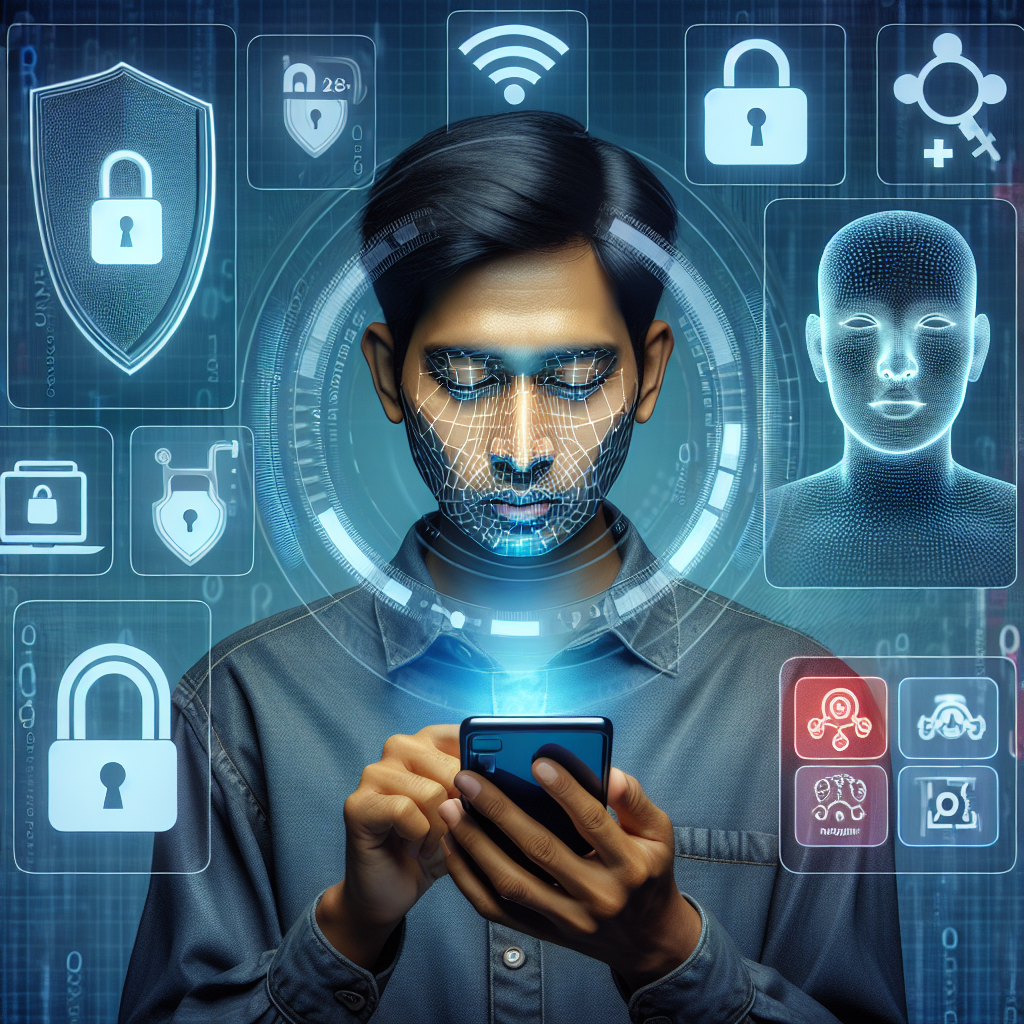
Безпека особистих даних на мобільних пристроях стала критично важливою у сучасному цифровому світі. Власники iPhone часто зберігають конфіденційну інформацію у різних додатках, від банківських програм до особистих фотографій та повідомлень. Хоча iOS пропонує загальні налаштування безпеки для всього пристрою, додаткові рівні захисту для окремих програм можуть значно підвищити рівень конфіденційності ваших даних. У цій статті ми розглянемо найефективніші способи захисту ваших додатків на iPhone, включаючи використання паролів, Face ID та інших доступних методів блокування.
Читайте також як перезавантажити айфон якщо не працює сенсор
Практичні кроки для встановлення пароля на додатки в айфоні
Хоча iOS не надає вбудованої можливості встановлення індивідуальних паролів на кожен додаток, існує декілька ефективних способів, як поставити пароль на додаток айфон. Перший та найбільш доступний метод – це використання функції “Час екрана” (Screen Time), яка дозволяє встановити обмеження на використання конкретних програм.
Для активації цієї функції перейдіть до Налаштувань, виберіть “Час екрана” та натисніть “Увімкнути час екрана”. Після цього оберіть “Обмеження програм” і натисніть “Додати обмеження”. Виберіть категорію додатків або конкретні програми, які потребують захисту, та встановіть ліміт часу використання на 1 хвилину. Коли ліміт буде вичерпано, система запитуватиме код-пароль для продовження використання додатка.
Альтернативним методом є використання сторонніх додатків для блокування, таких як AppLock або подібні програми з App Store. Ці додатки дозволяють встановити додаткові рівні захисту для вибраних програм, хоча їх функціональність може бути обмеженою через політики безпеки iOS.
Використання Face ID для безпеки програм на вашому пристрої
Face ID є одним з найпрогресивніших методів біометричної аутентифікації, який значно спрощує процес, як поставити фейс айді на програму. Багато додатків автоматично підтримують Face ID для автентифікації користувачів, особливо банківські програми, платіжні сервіси та програми для зберігання паролів.
Для налаштування Face ID в конкретних додатках спочатку переконайтеся, що Face ID активований на вашому пристрої. Перейдіть до Налаштувань, виберіть “Face ID і код-пароль” та введіть код-пароль пристрою. Переконайтеся, що опція “Інші програми” увімкнена – це дозволить стороннім додаткам використовувати Face ID для автентифікації.
Після цього відкрийте потрібний додаток та перейдіть до його налаштувань безпеки. Більшість програм, що підтримують біометричну автентифікацію, матимуть опцію “Використовувати Face ID” або “Біометричну автентифікацію”. Увімкніть цю функцію, і додаток автоматично запитуватиме Face ID при кожному запуску. Цей метод особливо корисний для тих, хто шукає відповідь на питання, як заблокувати програми на айфоні найбільш зручним способом.
Як ефективно поставити пароль на додаток айфон для захисту даних
Ефективний захист ваших додатків вимагає комплексного підходу та розуміння різних методів блокування. Найважливішим аспектом є правильне налаштування різних рівнів безпеки відповідно до чутливості інформації в кожному додатку.
Для максимальної ефективності захисту рекомендується використовувати комбінацію методів. Наприклад, для банківських додатків слід активувати як Face ID, так і додаткові PIN-коди всередині програми. Для соціальних мереж можна обмежитися функцією “Час екрана” з встановленням мінімального ліміту часу.
| Тип додатка | Рекомендований метод | Рівень безпеки |
|---|---|---|
| Банківські програми | Face ID + PIN всередині програми | Високий |
| Соціальні мережі | Час екрана | Середній |
| Фото галерея | Приховані альбоми + Face ID | Високий |
Важливі кроки для налаштування ефективного захисту:
- Проаналізуйте чутливість інформації в кожному додатку та виберіть відповідний рівень захисту
- Налаштуйте резервні методи автентифікації на випадок відмови основного методу
- Регулярно оновлюйте паролі та перевіряйте налаштування безпеки
- Використовуйте двофакторну автентифікацію там, де це можливо
- Створіть резервні копії важливих даних у зашифрованому вигляді
Розуміння налаштувань: як заблокувати програми на айфоні для забезпечення конфіденційності
Глибоке розуміння системних налаштувань iOS дозволяє створити багаторівневу систему захисту, яка ефективно блокує доступ до ваших програм. Ключовим елементом є правильне налаштування функції “Обмеження контенту та конфіденційності” в розділі “Час екрана”.
Ця функція дозволяє не лише встановлювати ліміти часу, але й повністю блокувати доступ до певних додатків у визначений час. Для активації перейдіть до Налаштувань, виберіть “Час екрана”, потім “Обмеження контенту та конфіденційності”. Увімкніть цю функцію та встановіть код-пароль, відмінний від основного коду пристрою.
Додатково можна використовувати функцію “Керований доступ” (Guided Access), яка дозволяє тимчасово обмежити пристрій роботою лише з одним додатком. Це корисно при передачі телефону дітям або іншим особам для використання конкретної програми без доступу до решти функцій.
Основні налаштування для забезпечення конфіденційності:
- Активуйте автоматичне блокування екрана через короткий проміжок часу
- Вимкніть показ сповіщень на заблокованому екрані для чутливих додатків
- Налаштуйте обмеження на встановлення нових додатків
- Використовуйте функцію “Приховати програми” для рідко використовуваних, але важливих додатків
- Регулярно перевіряйте дозволи додатків та відкликайте непотрібні
Висновки
Захист програм на iPhone вимагає комплексного підходу та використання різних методів безпеки відповідно до рівня чутливості інформації. Хоча iOS не надає прямої можливості встановлення індивідуальних паролів на кожен додаток, комбінація функцій “Час екрана”, Face ID, системних обмежень та налаштувань конфіденційності дозволяє створити надійну систему захисту.
Ключовими принципами ефективного захисту є регулярне оновлення налаштувань безпеки, використання багаторівневої автентифікації та свідоме управління дозволами додатків. Правильно налаштована система безпеки не лише захистить ваші особисті дані, але й забезпечить зручність використання пристрою у повсякденному житті.
